使い方マニュアル
欧米輸入ベースの画面ごとの使い方です。ツールの画面の「使い方」から、その画面の説明に直接とべます。分からないことがあれば、LINEでお気軽にご質問ください。
0全体の流れ
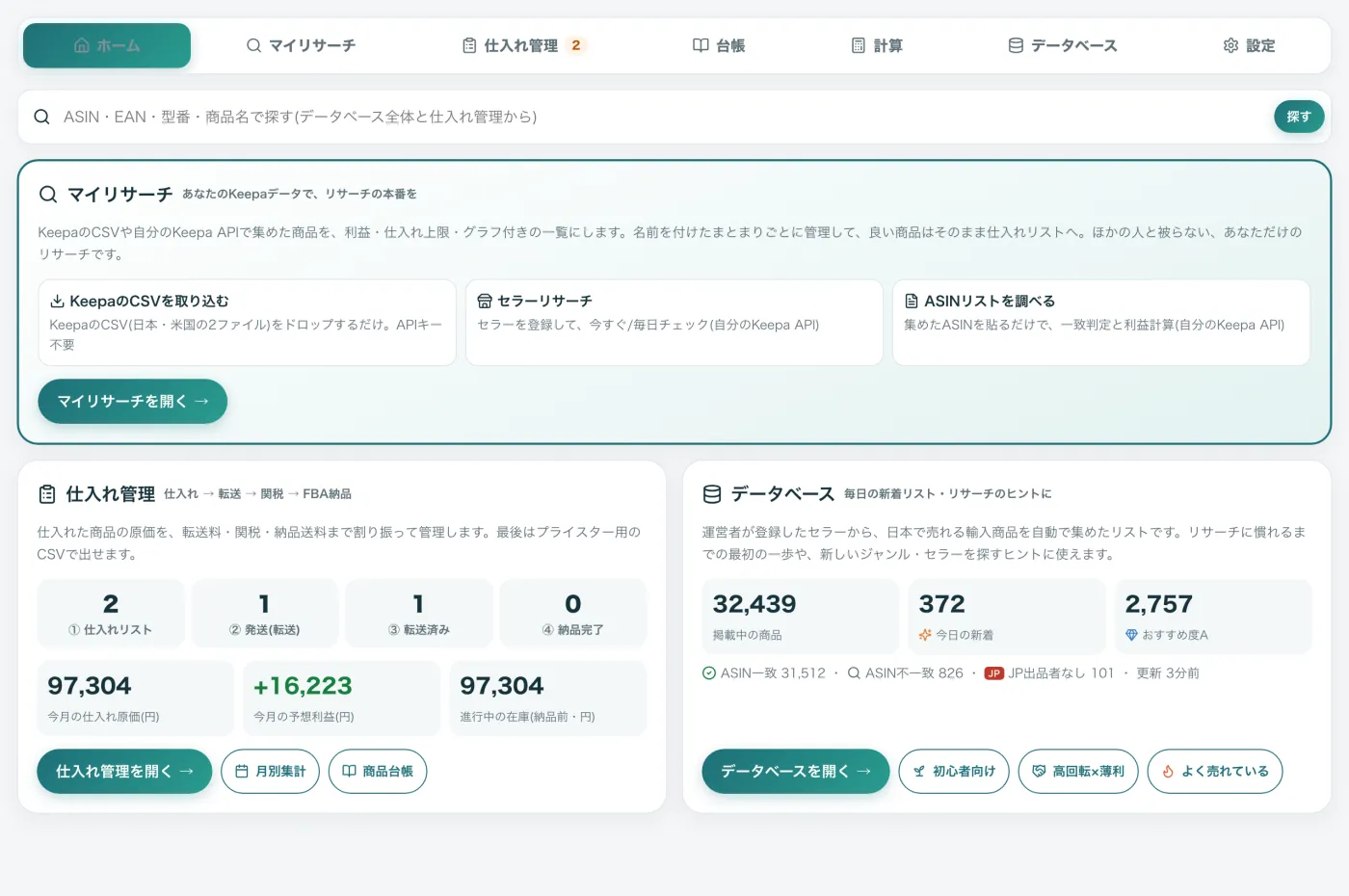
リサーチ → 利益の確認 → 仕入れ → 転送 → 関税 → FBA納品まで、すべてこのツールの中で進められます。
- 計算の前提を合わせる(設定)
送料(円/kg)・関税などのバッファ・FBA納品送料を、ご自身の実績に合わせます。利益の計算がすべてこの前提で行われます。 - リサーチする(マイリサーチ)
Keepaで絞り込んだ商品リストのCSVをドロップするか、自分のKeepa APIでセラーやASINリストを調べます。 - 良い商品を仕入れリストへ(+仕入れリストに登録)
利益・仕入れ上限・グラフを見て、仕入れる商品を登録します。 - 仕入れ→転送→関税→FBA納品を記録(仕入れ管理)
転送料・関税・納品送料を入れると、商品ごとの本当の原価と利益が分かります。最後はプライスター用のCSVで出品できます。
1マイリサーチ
自分で集めた商品を、利益・仕入れ上限・グラフ付きの一覧にする画面です。集め方は「KeepaのCSVから」と「APIで自動収集」の2つから選べます。
KeepaのCSVで取り込む(APIキー不要)
Keepaで自由に絞り込んだ商品リストを、日本(.co.jp)と米国(.com)でそれぞれCSVでダウンロードし、2つのファイルをドロップするだけで取り込めます。
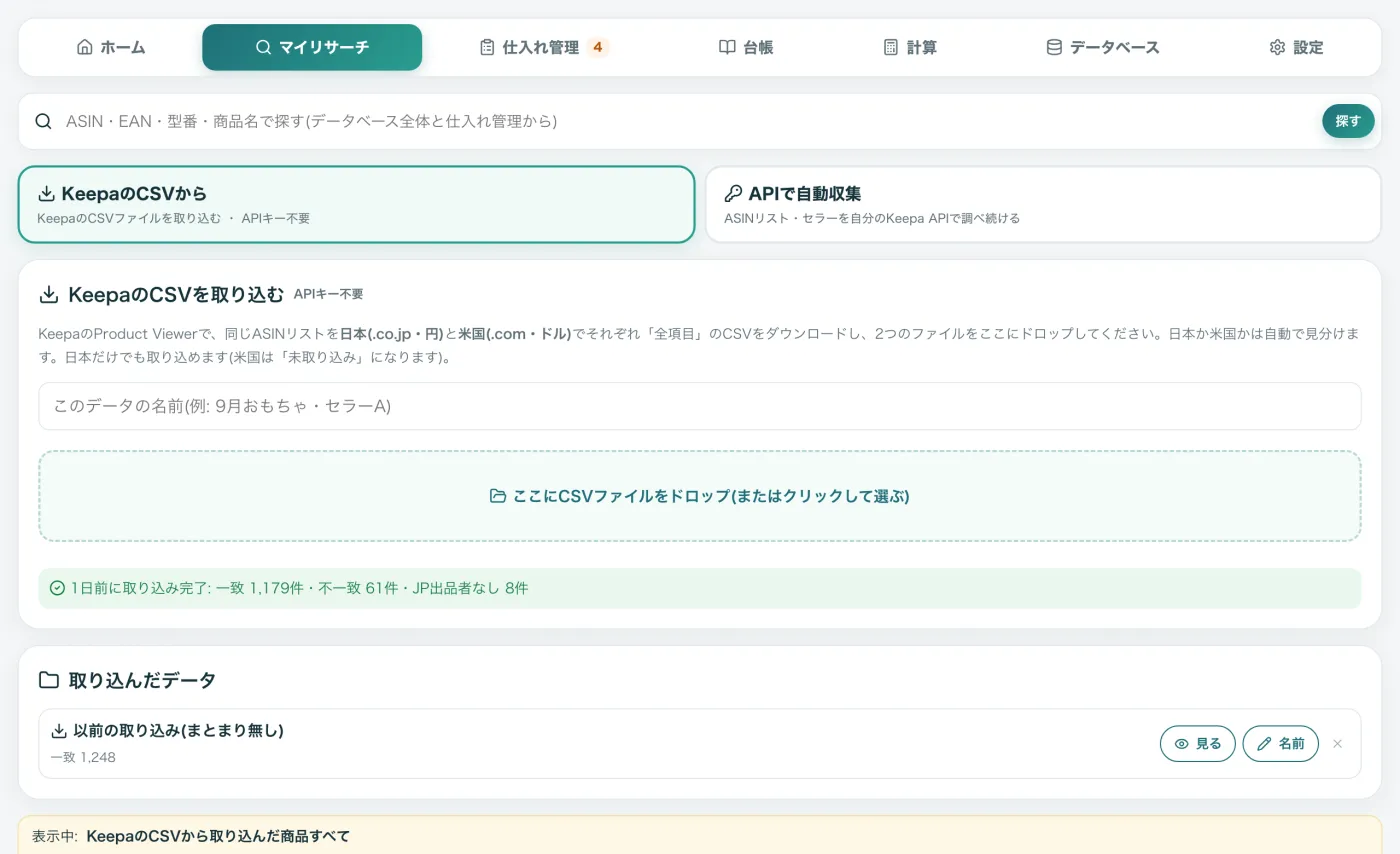
- 上の切り替えで「KeepaのCSVから」を選びます。
- 「このデータの名前」に、あとで見分けやすい名前を入れます(例:9月おもちゃ・セラーA)。空欄でも取り込めます。
- 日本と米国の2つのCSVファイルを、点線の枠にドロップします(クリックして選ぶこともできます)。日本か米国かは自動で見分けます。
- 数十秒〜数分で取り込みが終わり、下の一覧に商品が並びます。取り込んだデータは「取り込んだデータ」に、名前付きのまとまりとして残ります。
KeepaでCSVをダウンロードする
Keepaの有料プラン(Keepa PRO)で使える機能です。
- Keepaで商品を絞り込みます。カテゴリ・ランキング・価格・出品者数など、自由に条件を指定して商品リストを作ります。
📷 画像を差し込む場所(K1)Keepaで商品を絞り込む画面(条件を指定しているところ)
- 日本(.co.jp)のまま、CSVでダウンロードします。列(項目)は「全項目」を選んでください。
📷 画像を差し込む場所(K2)ダウンロード(エクスポート)のボタンと、「全項目」を選ぶところ
- 同じ商品リストを、米国(.com)でもダウンロードします。画面右上の国旗で「.com」に切り替えてから、同じように「全項目」でダウンロードします。
📷 画像を差し込む場所(K3)画面右上の国旗で「.com」に切り替えるところ
- ダウンロードした2つのファイルを、マイリサーチの点線の枠にドロップします。
APIで自動収集(自分のKeepa APIキー)
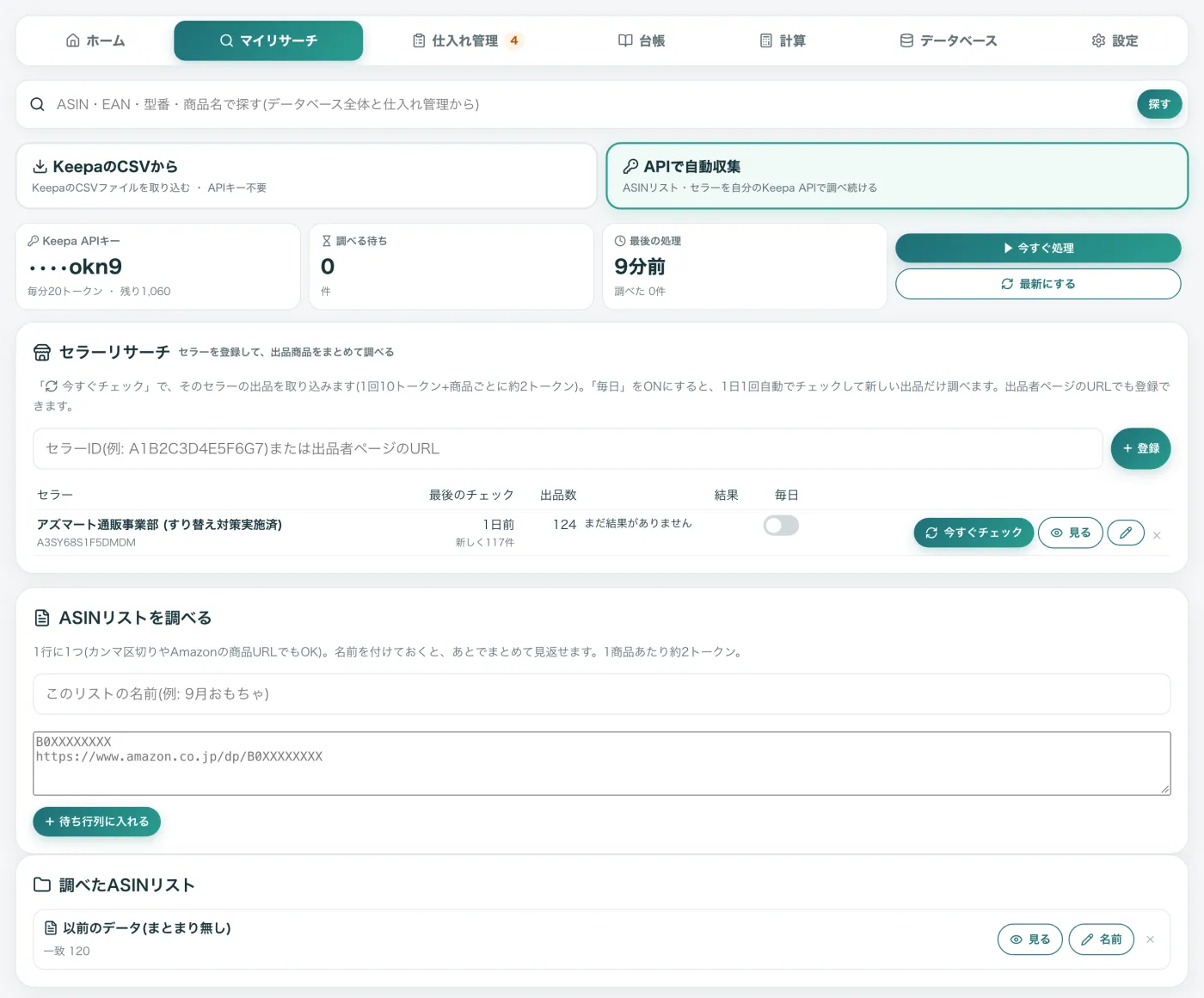
Keepa APIの契約があれば、セラーの出品商品やASINのリストを、自分のキーで自動で調べ続けられます。10分ごとに自動で処理され、価格の取り直しも自動です。
APIキーを登録する
この画面か「設定」で、Keepa APIキーを登録します。キーは暗号化して保存し、画面には末尾4文字だけが表示されます。
セラーリサーチ
- セラーID(例:A1B2C3D4E5F6G7)か、Amazonの出品者ページのURLを入れて「+登録」します。
- 「今すぐチェック」でそのセラーの出品を取り込みます(1回10トークン+商品ごとに約2トークン)。
- 「毎日」をオンにすると、1日1回自動でチェックして、新しい出品だけを調べます。
ASINリストを調べる
- 1行に1つ、ASINを貼り付けて「待ち行列に入れる」を押します。カンマ区切りやAmazonの商品URLでも大丈夫です。
- 名前を付けておくと、「調べたASINリスト」にまとまりとして残り、あとで見返せます。
- 1商品あたり約2トークンを使います。
商品カードの見方
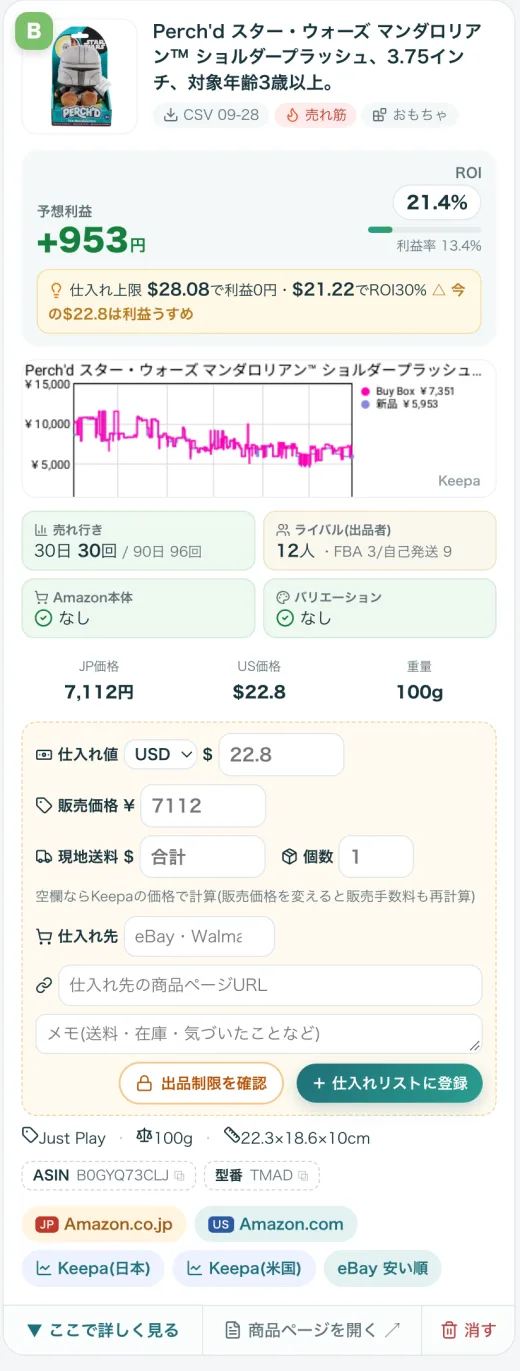
おすすめ度(左上の文字)
| A | 予想利益1,500円以上 かつ ROI30%以上 |
|---|---|
| B | 予想利益800円以上 かつ ROI15%以上 |
| C | 予想利益300円以上 かつ ROI5%以上 |
| D | それ以外(赤字・薄利) |
タグ
- CSV 09-28:KeepaのCSVから取り込んだ商品と、その日付
- 売れ筋:ランキングが高く、よく売れている商品
- 要確認(オレンジ):重量が不明・販売手数料が不明など。利益が目安になっているので、仕入れる前に確認してください
予想利益・仕入れ上限
- 予想利益は、販売手数料(+その消費税)・FBA手数料・為替とカード手数料・転送料・関税のバッファ・納品送料まで引いた金額です。
- 仕入れ上限:この価格以下で仕入れれば「利益0円」「目標ROI(初期値30%)」になるという、米国での仕入れ値の上限です。今の価格が上限内なら「クリア」と表示されます。
グラフと数字
- グラフ:CSVで取り込んだ商品はKeepaのグラフ、APIで調べた商品はツールが描くランキングのグラフです。押すとKeepaの商品ページが開きます。
- 売れ行き:ランキングの動きから数えた、30日・90日で売れた回数の目安です。
- ライバル:新品の出品者数(FBAと自己発送の内訳)。
- バリエーション:色やサイズ違いがある商品は、売れ行きが全体の合計になっている点に注意してください。
入力欄とボタン
- 仕入れ値・販売価格・現地の送料・個数を変えると、その場で利益を計算し直します(入力は自動で保存されます)。現地の送料は、個数で割って1個あたりにします。
- 「出品制限を確認」:セラーセントラルの出品許可の画面を開きます。
- 「+仕入れリストに登録」:入力した内容のまま、仕入れ管理に登録します。
- 下の「ここで詳しく見る」で大きなグラフ、「商品ページを開く」で商品ごとの詳しいページが開きます。
一覧・絞り込み・書き出し
| タブ | ASIN一致:日米で同じASINがあり、利益を計算できる商品/ASIN不一致:米国に同じASINが無い商品(EANや商品名で米国を探す手がかり付き)/JP出品者なし:日本で今は新品の出品者がいない商品 |
|---|---|
| かんたん絞り込み | 「よく売れている」「Amazon本体がいない」「米国クーポンあり」「要確認を除く」などを、ワンタップで絞り込めます。 |
| 細かく条件を指定する | おすすめ度・利益・ROI・売れ行き・出品者数・重量・Amazon本体・バリエーションなどを組み合わせて絞り込めます。 |
| 並び替え | 予想利益・ROI・売れ行き・先月の購入数・仕入れ上限などの順に並べられます。 |
| 書き出し | 今の絞り込み・並び順のまま、ASINのコピー・ASINだけのファイル・全データのCSVで書き出せます。 |
| 一覧/カード | 1商品1行の「一覧」と、「カード」の表示を切り替えられます。 |
取り込んだデータの「見る」を押すと、そのまとまりだけを表示します。「名前」で名前の変更、「×」で削除ができます。
↑ 目次へ2仕入れ管理
仕入れた商品の原価を、転送料・関税・納品送料まで割り振って管理します。「① 仕入れリスト → ② 発送(転送) → ③ 転送済み → ④ 納品完了」の順に進みます。
上の数字は、選んだ月の仕入れ件数・仕入れ原価・予想利益と、まだ納品していない「進行中の在庫」です。
① 仕入れリスト
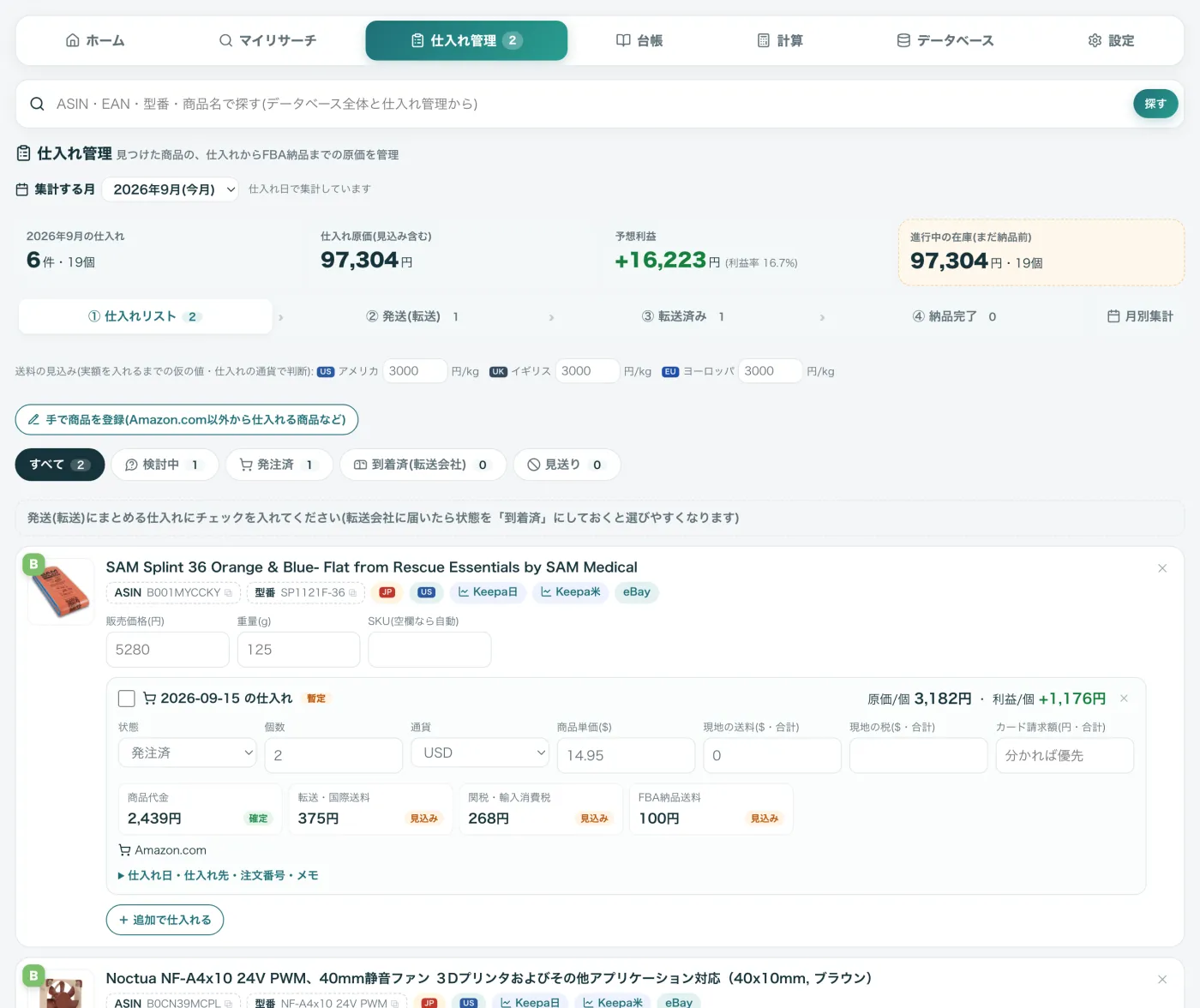
- リサーチで「+仕入れリストに登録」した商品が並びます。Amazon.com以外から仕入れる商品は「手で商品を登録」から追加できます。
- 1回の仕入れごとに、状態(検討中・発注済・到着済(転送会社)・見送り)、個数、通貨、商品単価、現地の送料・税を入れます。「カード請求額」が分かれば、それが最優先で使われます。
- 金額の横の「見込み」は仮の値、「確定」は実額です。実額を入れるほど、利益が正確になります。
- 同じ商品をまた仕入れた時は「+追加で仕入れる」を押します。
- 転送会社に送る分にチェックを入れて、発送(転送)にまとめます。
② 発送(転送)
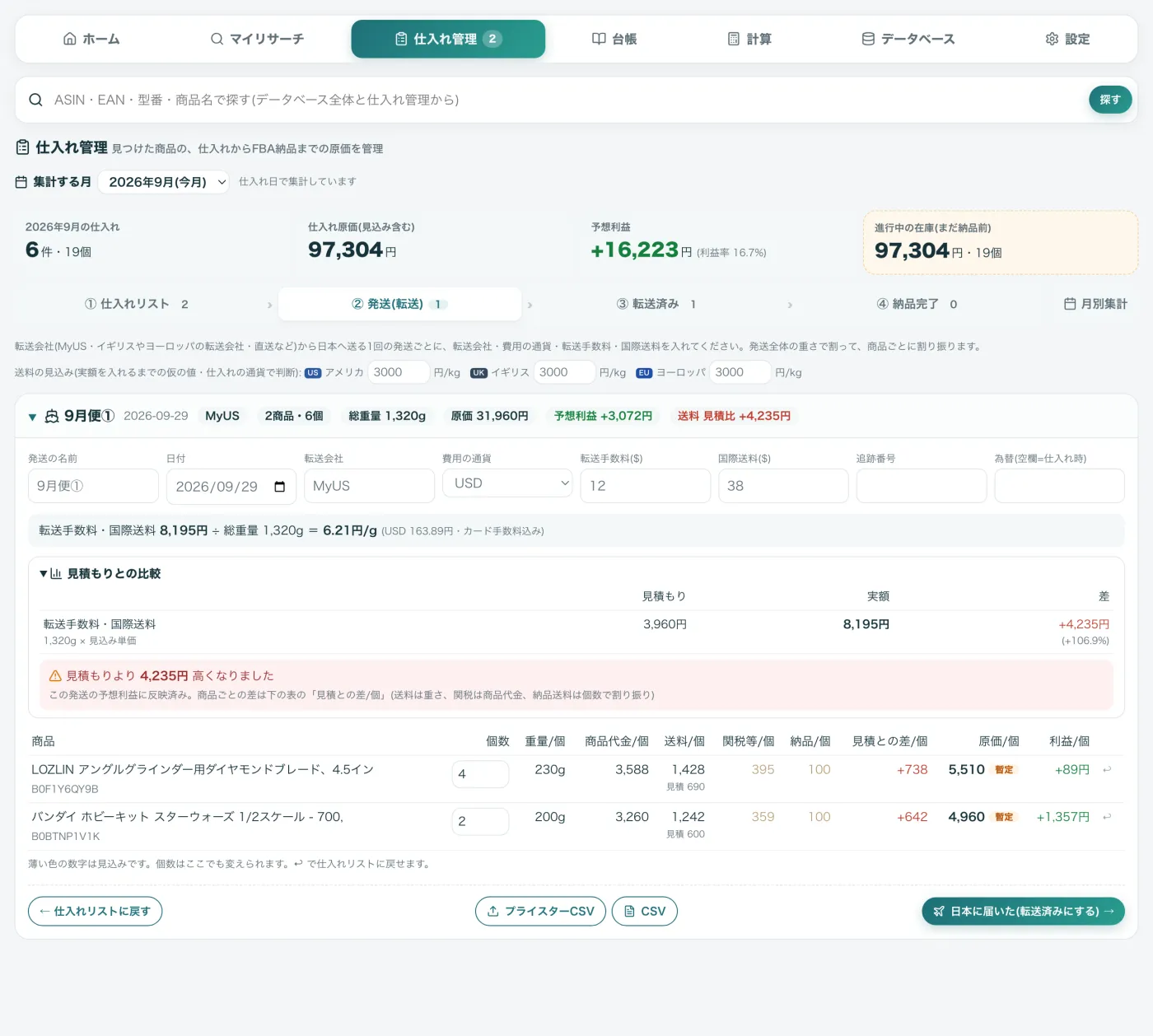
- 転送会社(MyUS・イギリスやヨーロッパの転送会社・直送など)から日本へ送る1回の発送ごとに、転送会社・費用の通貨・転送手数料・国際送料を入れます。
- 転送手数料と国際送料は、商品の重さで割り振って、1個ごとの送料にします。
- 日本に届いたら「③ 転送済み」へ進めます。
③ 転送済み・④ 納品完了
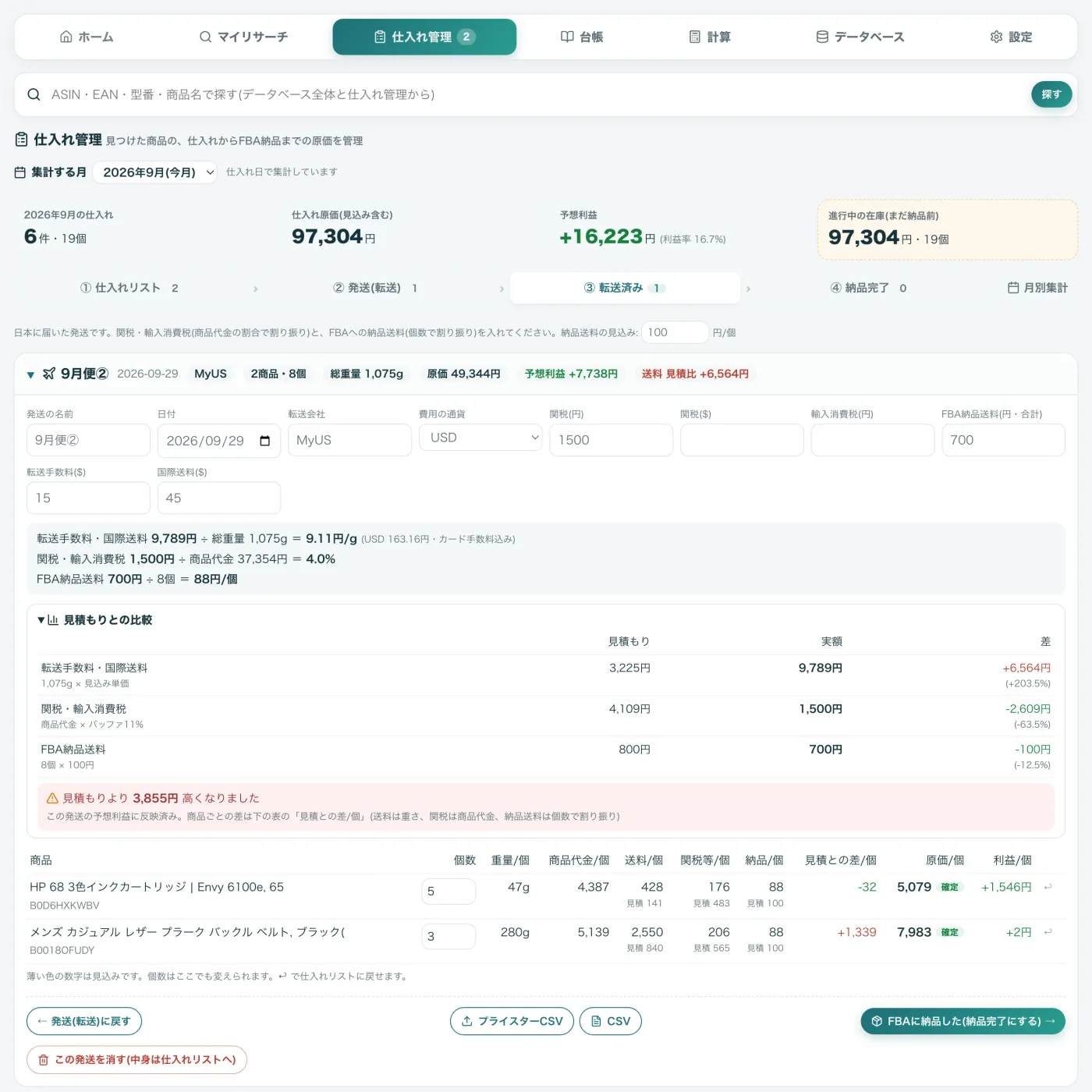
- 日本に届いた発送に、関税・輸入消費税とFBA納品送料を入れます。関税などは商品代金の割合で、納品送料は個数で、1個ごとに割り振ります。
- 「見積もりとの比較」で、転送料・関税・納品送料が、見込みと比べてどれだけ高かったか(安かったか)が分かります。表の「見積との差/個」で、商品ごとの影響も確認できます。
- 「プライスターCSV」で、プライスターの一括登録用のファイルを書き出せます。SKUの付け方は「設定」で決められます。
- FBAに納品したら「FBAに納品した(納品完了にする)」を押して、④ 納品完了へ進めます。
月別集計
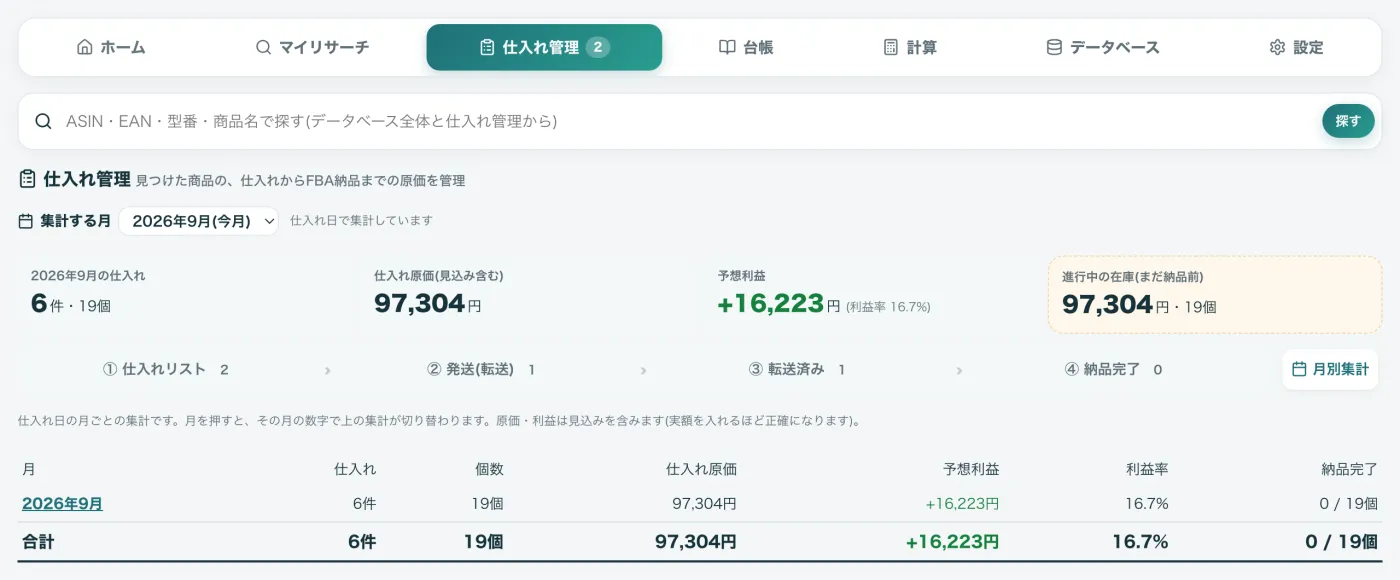
仕入れ日の月ごとに、件数・個数・仕入れ原価・予想利益・利益率・納品の進み具合をまとめて見られます。月を押すと、上の数字がその月に切り替わります。
↑ 目次へ3台帳
仕入れ管理に登録した商品の一覧です。同じ商品の過去の仕入れ(日付・個数・原価)をまとめて見返せます。
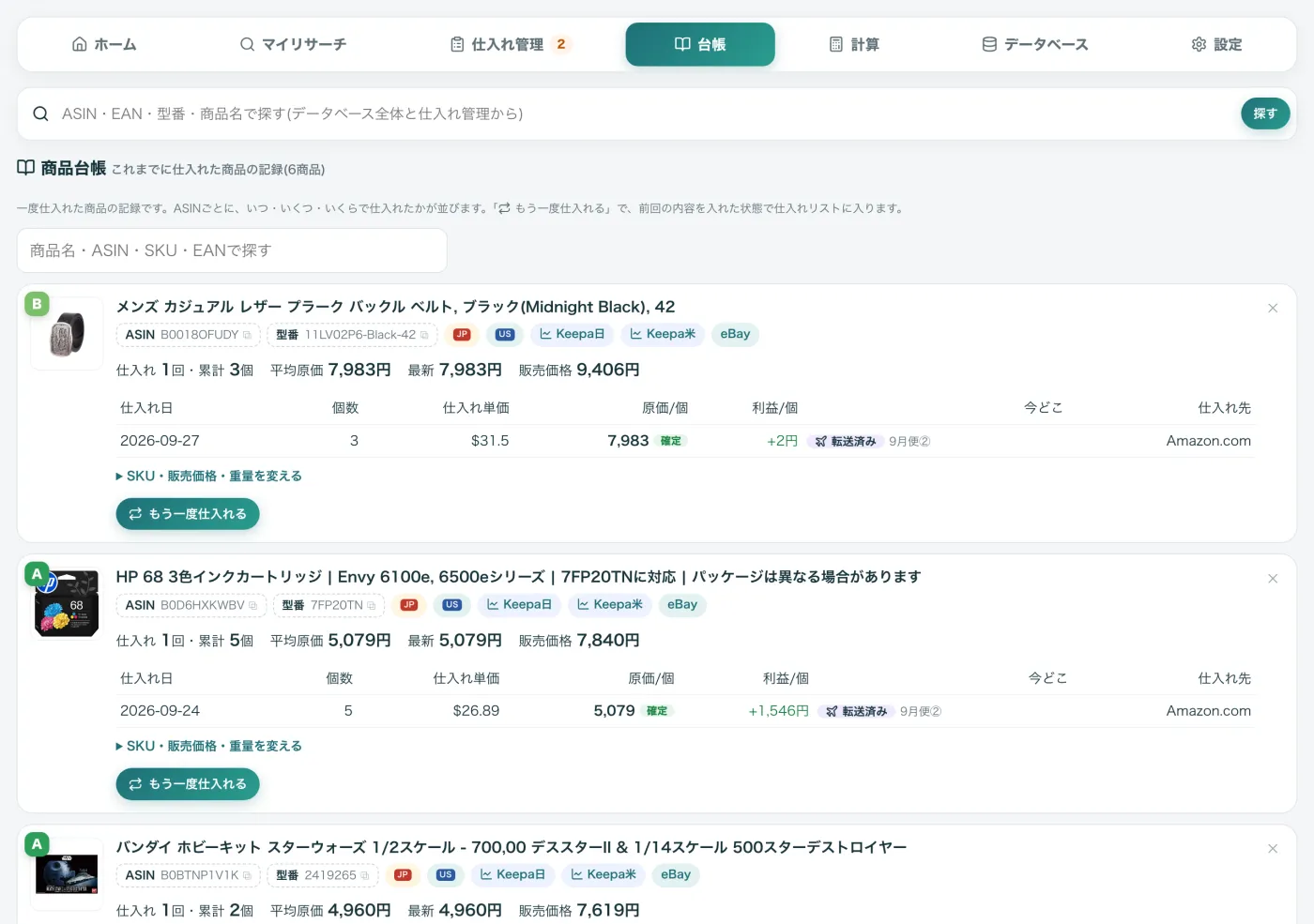
- 上の検索窓から、ASIN・EAN・型番・商品名で探せます。
- いらなくなった商品は、削除ボタンで台帳から消せます。
4計算(かんたん利益計算)
Amazonのページを見ながら、販売価格・仕入れ値・重さなどを入れるだけで、利益と仕入れ上限を計算します。
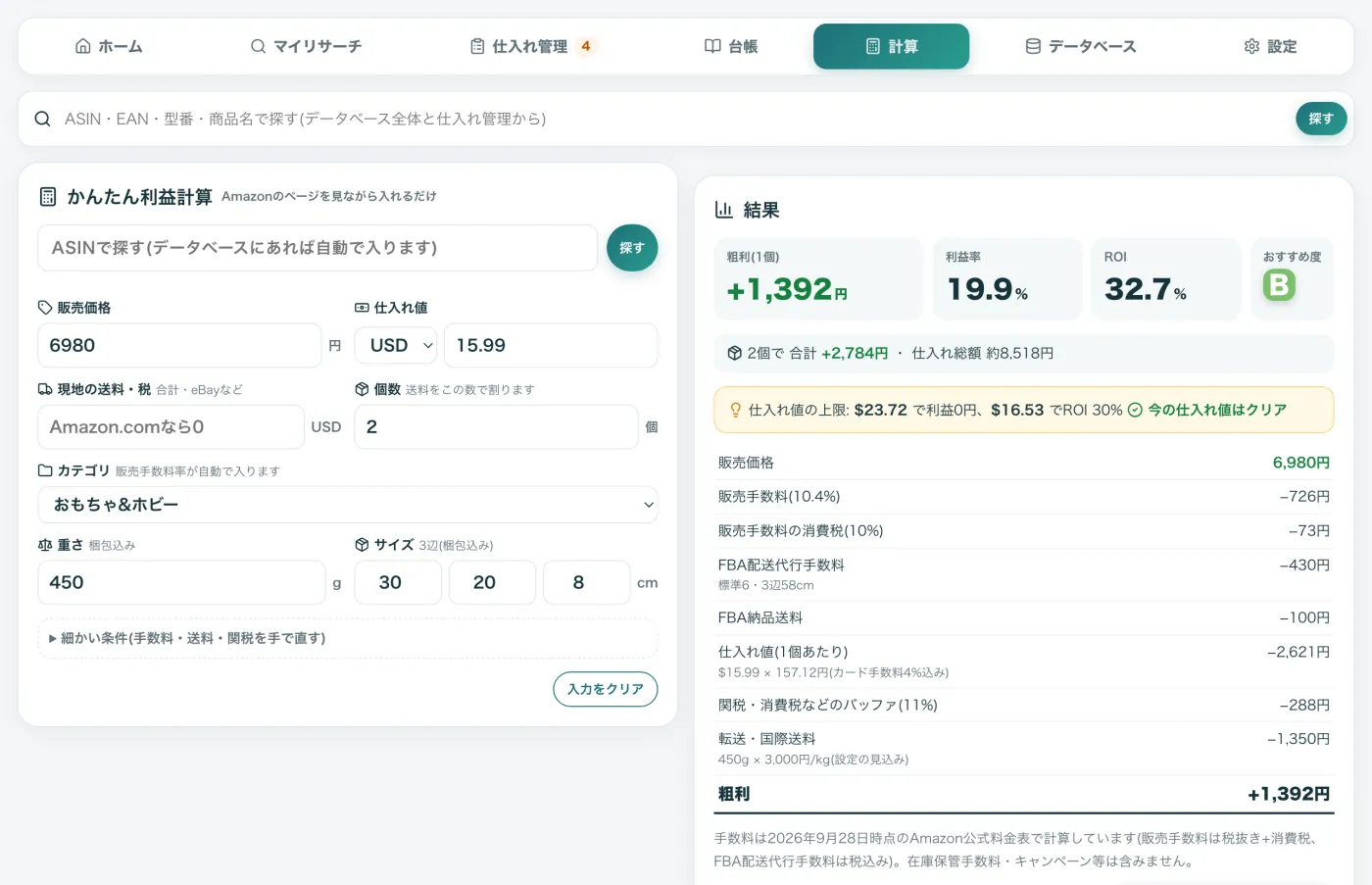
- ASINで探す:データベースやマイリサーチにある商品なら、価格などが自動で入ります。
- カテゴリを選ぶと、Amazon公式の料金表から販売手数料率が入ります。3辺と重さを入れると、FBAのサイズ区分と配送代行手数料を自動で判定します。
- 「細かい条件」で、手数料・送料・関税などを手で直せます。
- 結果の「この内容で仕入れリストに登録」で、そのまま仕入れ管理に登録できます。
5データベース(毎日の新着リスト)
運営者が登録したセラーから、日本で売れる輸入商品を毎時自動で集めたリストです。リサーチに慣れるまでの最初の一歩や、新しいジャンル・セラーを見つけるヒントに使えます。
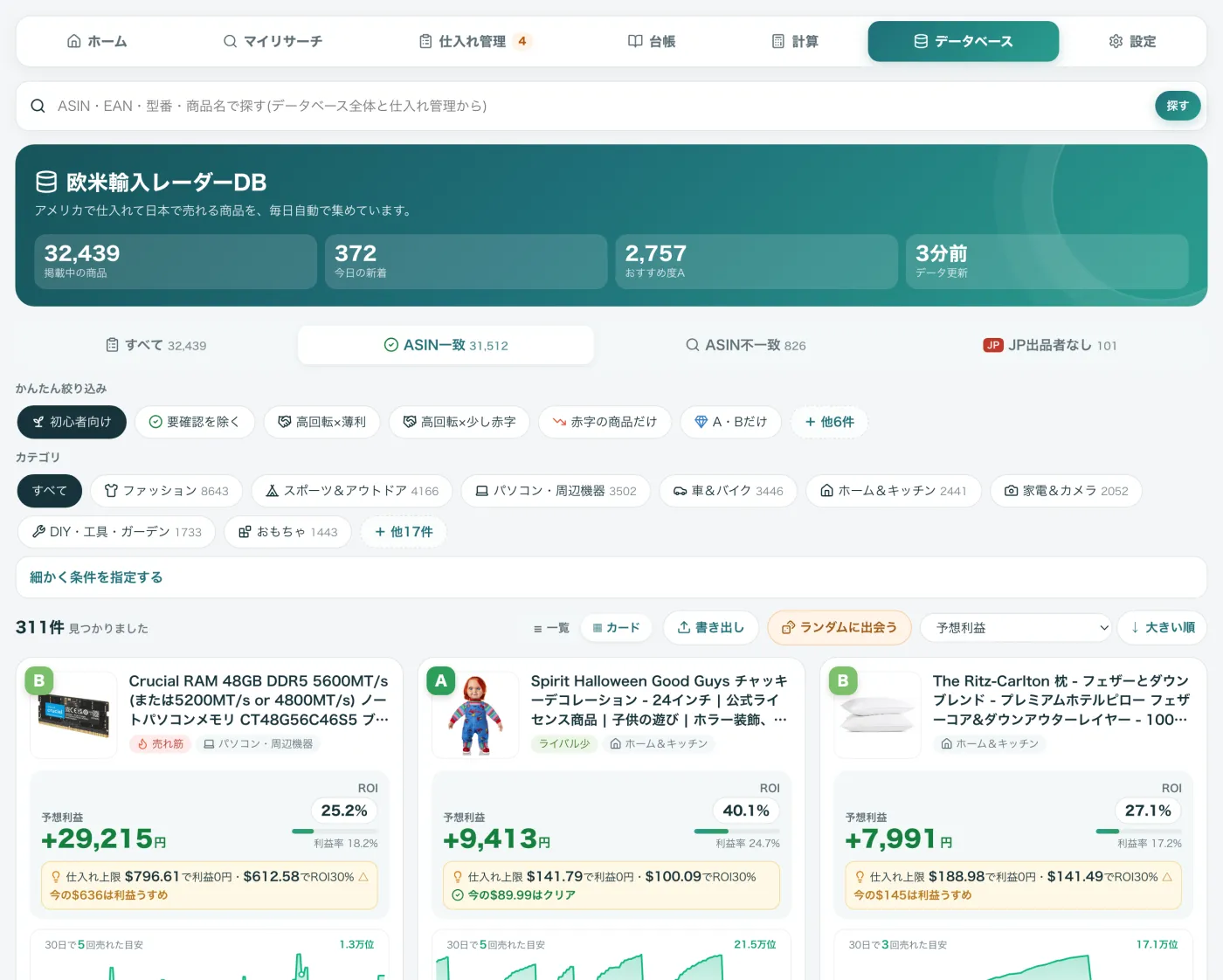
- 使い方(タブ・絞り込み・並び替え・カード・書き出し)は、マイリサーチの一覧と同じです。
- 「初心者向け」「高回転×薄利」「よく売れている」などのかんたん絞り込みから始めるのがおすすめです。
- 「ランダムに出会う」で、普段見ないジャンルの商品に出会えます。
- ほかの利用者も同じリストを見ています。リサーチの本番は、マイリサーチでご自身のデータを使うのがおすすめです。
6設定
利益の計算の前提や、SKUの付け方、Keepa APIキーを設定します。
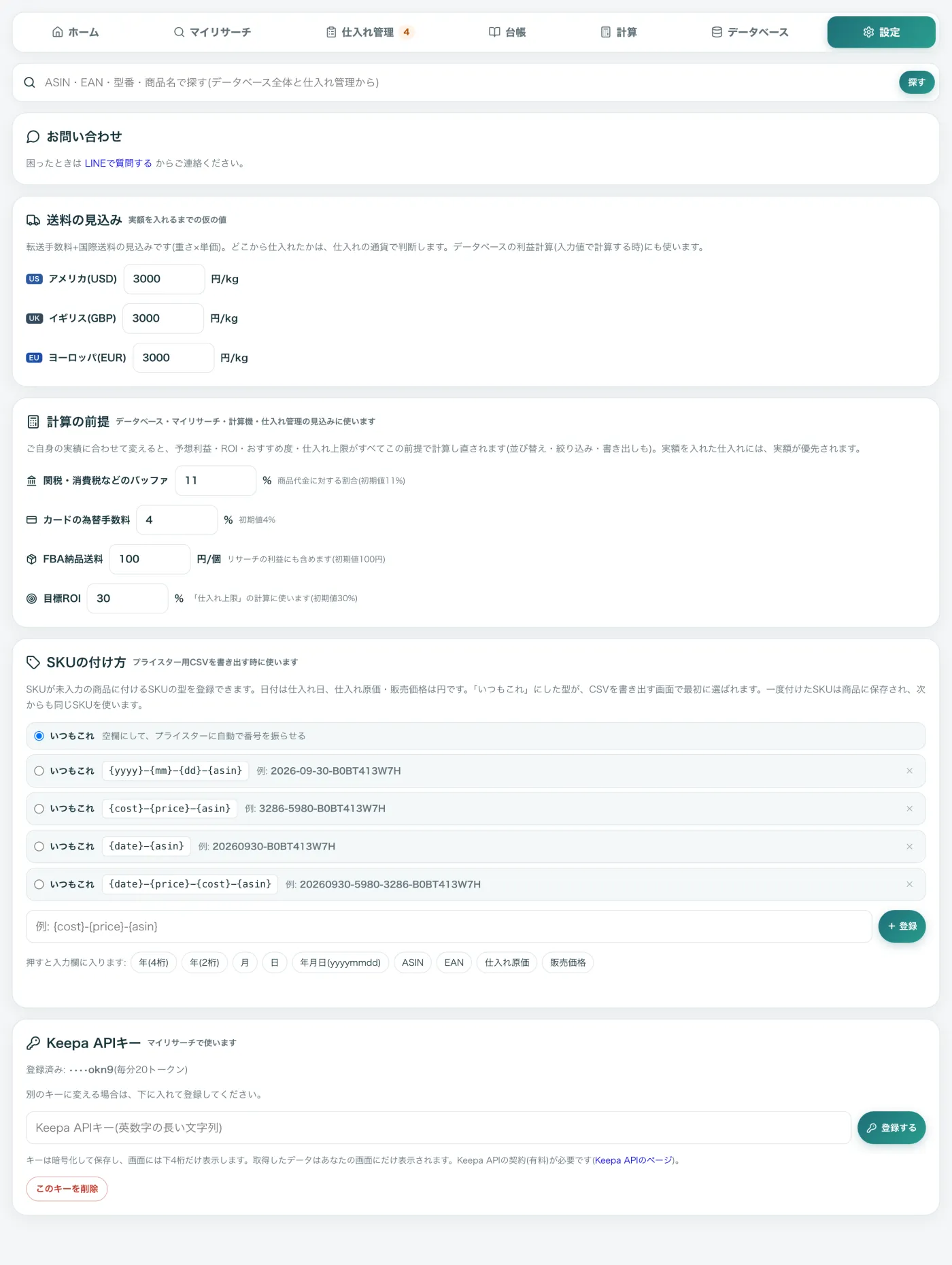
| 送料の見込み | 転送手数料+国際送料の見込み(円/kg)を、米国・イギリス・ヨーロッパごとに設定します。実額を入れるまでの仮の値です。 |
|---|---|
| 計算の前提 | 関税・消費税などのバッファ(初期値11%)、カードの為替手数料(4%)、FBA納品送料(100円/個)、目標ROI(30%)。変えると、利益・ROI・おすすめ度・仕入れ上限が、すべてこの前提で計算し直されます。 |
| SKUの付け方 | プライスター用CSVで使うSKUの型を登録できます(例:{yyyy}-{mm}-{dd}-{asin})。「いつもこれ」にした型が最初に選ばれます。 |
| Keepa APIキー | マイリサーチの「APIで自動収集」に使います。登録・変更・削除ができます。 |
| アカウント | ログイン中のメールアドレスと、ログアウトのボタンです(画面右上にもあります)。 |
7よくある質問
ログインのメールが届きません
迷惑メールフォルダをご確認ください(送り主は noreply@oubei-base.com です)。Googleアカウントをお持ちなら「Googleでログイン」が便利です。
ログインを毎回求められます
同じブラウザなら、ログアウトするまでログインは保たれます。シークレットモードや、メールのリンクを別のアプリ(Gmailアプリなど)で開いた場合は、そのブラウザでログインし直してください。
CSVを取り込んだら「日本のデータのようです」と出ました
米国のCSVは、Keepa右上の国旗で「.com」に切り替えてからダウンロードしてください。通貨の変更だけでは、日本のデータのままです。
グラフが「グラフなし」と表示されます
Keepaのグラフ画像が読み込めない時の表示です。ページを再読み込みするか、しばらくしてからお試しください。
「要確認」とは何ですか?
重量や販売手数料が取得できず、目安の値で利益を計算している商品です。仕入れる前に、Amazonのページで確認してください。
利益はどこまで正確ですか?
販売手数料(消費税込み)とFBA配送代行手数料は、Amazon公式の料金表で計算しています。転送料・関税は見込みの値なので、「設定」でご自身の実績に合わせてください。仕入れ管理で実額を入れると、その商品は実額で計算されます。